Kết nối Cloud Phone
Hướng dẫn này giúp bạn kết nối GeeLark cloud phone với TikMatrix.
Hãy đảm bảo kết nối mạng giữa máy tính của bạn và datacenter cloud phone đủ băng thông và ổn định. Để hiệu quả tốt nhất, nên đặt máy tính và cloud phone cùng quốc gia/khu vực để giảm độ trễ và mất gói.
Bạn có thể mua cloud phone từ GeeLark.
Bật ADB
Trong phần profile của GeeLark, bật ADB cho profile cloud phone cần dùng.
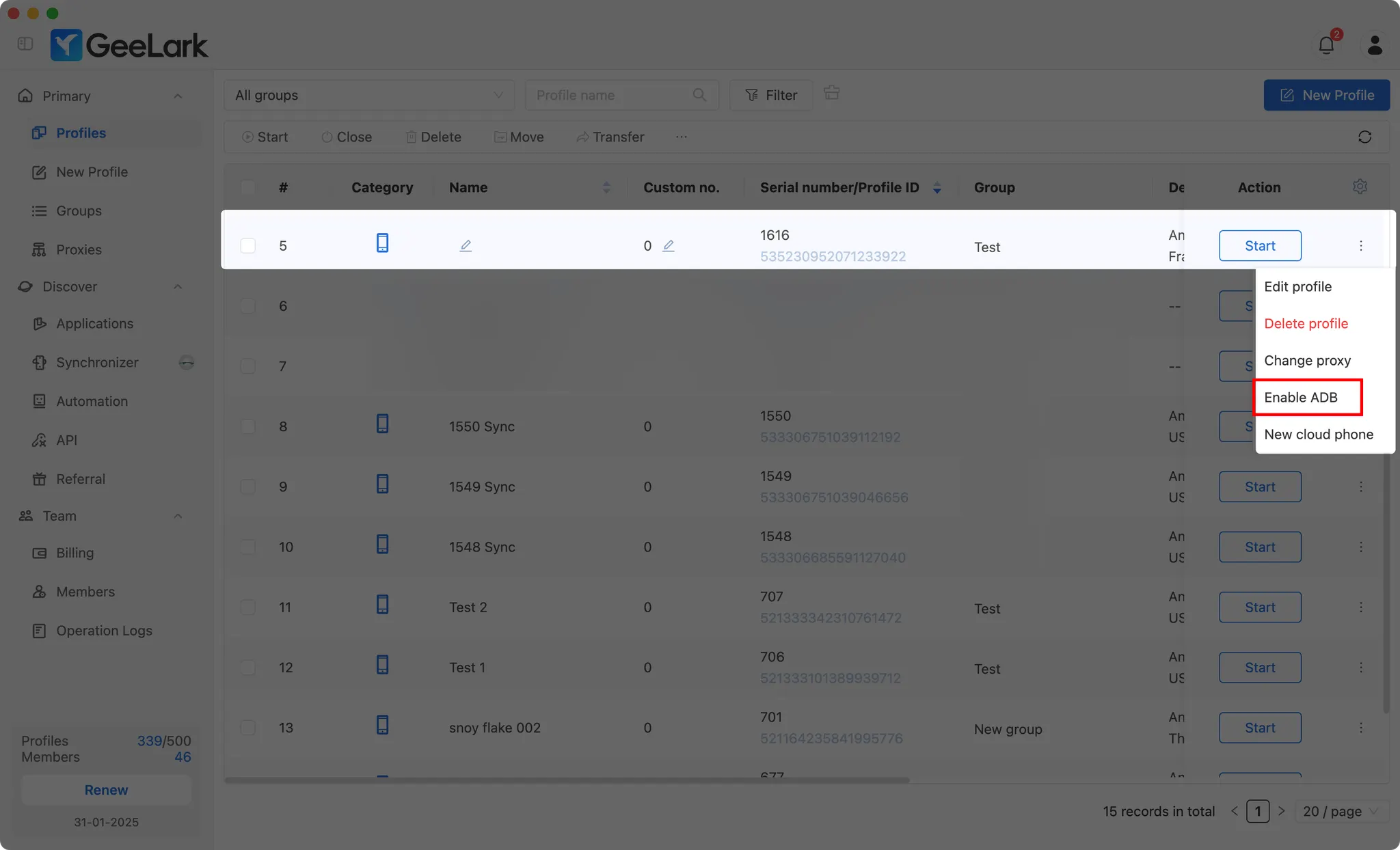
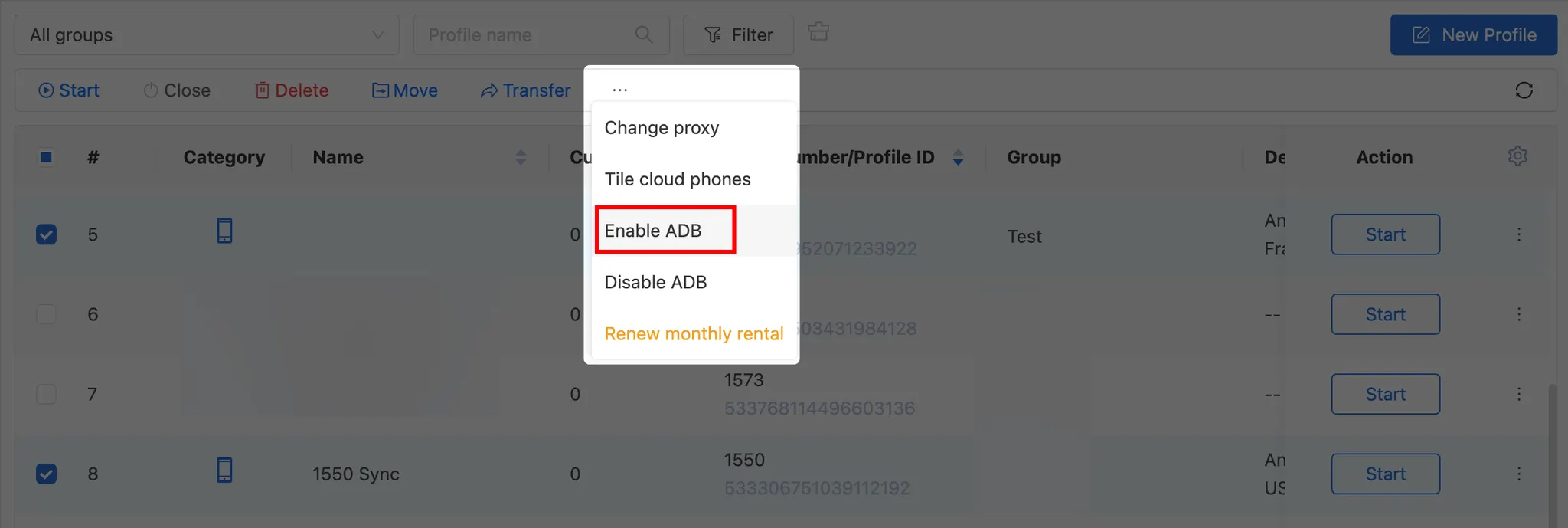
Bạn cũng có thể bật ADB cho nhiều profile cùng lúc.
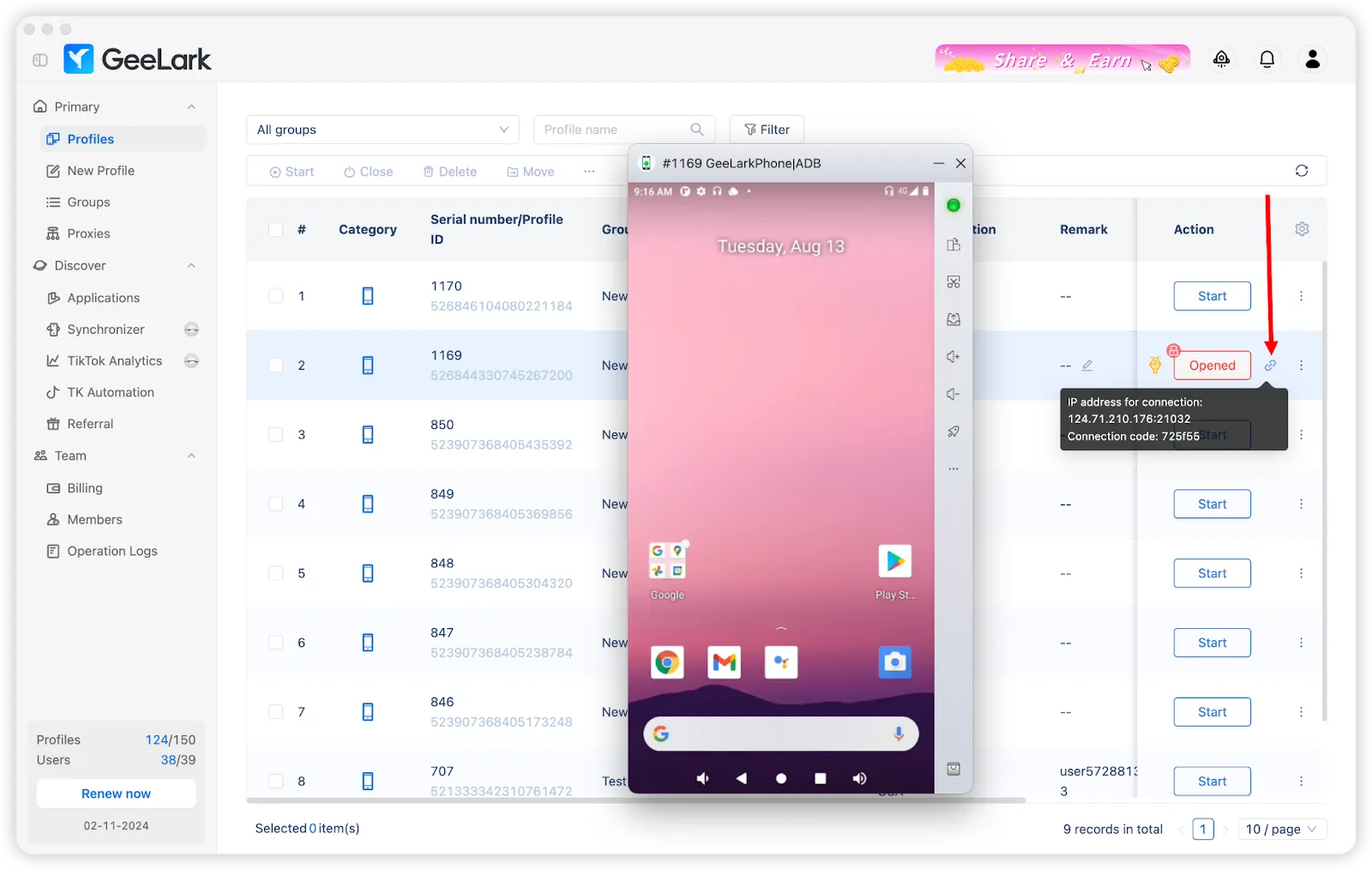
Mở profile
Sau khi mở profile, nhấn biểu tượng 🔗 để lấy IP, port và connection code.
Cách 1: Kết nối nhanh bằng Cloud Phone List (khuyến nghị)
TikMatrix hỗ trợ lưu thông tin cloud phone để kết nối một chạm.
Lưu thông tin cloud phone
- Mở TikMatrix, nhấn
Scan TCP Devices. - Chuyển sang tab
Cloud Phone List. - Nhấn
Add. - Điền thông tin:
- Tên: tên dễ nhận diện (ví dụ:
GeeLark Phone 1) - IP Address: IP lấy từ GeeLark (ví dụ:
1.2.3.4) - Port: cổng (mặc định
5555) - Connection Code: mã kết nối từ GeeLark (ví dụ:
f850ef)
- Tên: tên dễ nhận diện (ví dụ:
- Nhấn
Save.
Kết nối một chạm
Sau khi lưu, bạn có thể kết nối theo 2 cách:
Kết nối đơn:
- Nhấn biểu tượng 🔌 cạnh cloud phone bất kỳ trong danh sách.
Kết nối hàng loạt:
- Dùng checkbox chọn nhiều cloud phone.
- Nhấn nút
Connect (X)ở phía trên.
Hệ thống sẽ tự động:
- Kết nối ADB
- Chạy lệnh xác thực glogin
- Hiển thị kết quả kết nối
Kết nối thành công xong, refresh danh sách thiết bị để thấy cloud phone của bạn.
Cách 2: Kết nối thủ công bằng ADB Terminal
Nếu bạn muốn tự kết nối hoặc cần debug:
Chạy lệnh ADB
- Trong TikMatrix, vào
Settings>Open ADB Terminal. - Chạy lệnh kết nối theo hệ điều hành, kiểm tra trạng thái thiết bị hiển thị là
device. - Chạy lệnh xác thực để hoàn tất.
Windows
.\adb.exe connect <IP_ADDRESS>:<PORT>
.\adb.exe -s <IP_ADDRESS>:<PORT> shell glogin <CONNECTION_CODE>
macOS / Linux
./adb connect <IP_ADDRESS>:<PORT>
./adb -s <IP_ADDRESS>:<PORT> shell glogin <CONNECTION_CODE>
Ví dụ, nếu IP là
1.2.3.4, port là5555, connection code làf850efWindows:
macOS / Linux:
Mẹo
- Lưu toàn bộ cloud phone vào danh sách để truy cập nhanh hơn.
- Mỗi cloud phone đều hiển thị trạng thái kết nối.
- Bạn có thể chỉnh sửa hoặc xóa cloud phone đã lưu bất cứ lúc nào.
- Thông tin kết nối được lưu cục bộ trên máy tính của bạn.